顯示具有 Micro:bit 標籤的文章。 顯示所有文章

2018年8月3日 星期五

小玩 Scratch 3.0 之 micro:bit 篇

Scratch 3.0 Beta 終於在美東時間 8月1日正式上市(Try the Scratch 3.0 Beta today!),網路上也有許多大師紛紛介紹,提供我們學習。讓我們來看看吧!

  1. Scratch 3.0的3大重點(Cavedu)
  2. Scratch 3.0 beta 版正式開跑!(邱信仁老師)
  3. Scratch 3.0 版本比較(易心科技)
  4. 當 SCRATCH 3.0 遇上 MICRO:BIT


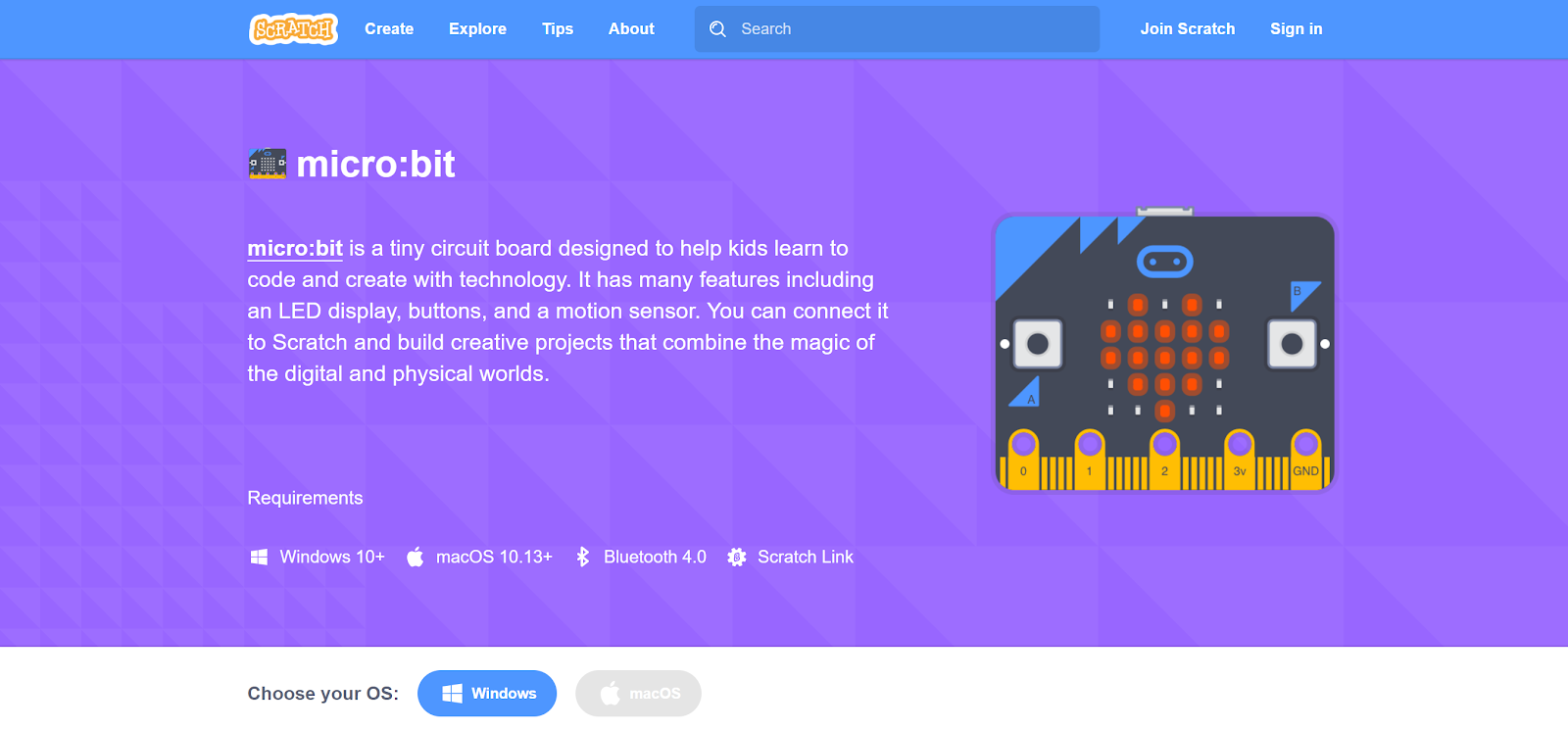
Scratch 的好玩與好處,我就不多介紹了!接下來,跟大家分享一下用 Scratch 3.0 Beta 玩 micro:bit 原版玩法。

連結 Scratch 3.0


  • 進入編輯介面


連接 micro:bit
連結 micro:bit 必須先下載並安裝 Scratch Link。


  • 安裝Scratch Link


  • 連接 micro:bit (連接micro:bit,需先下載 Scratch-microbit.hex 檔;並將 HEX 檔存放入 micro:bit )


新增 micro:bit 的【擴展】積木

  •  點選添加擴展
  •  新增 micro:bit 積木
  • 連接 micro:bit 成功 (會顯示micro:bit 裝置名稱)
  •  新增 micro:bit 積木成功

顯示橘色驚嘆號,表示未連接裝置。點選橘色驚嘆號可以進行重新連接!

顯示綠色打勾符號,表示已連接 micro:bit


Scratch 3.0 Beta 的 micro:bit 積木
  • 積木功能介紹


2018年1月20日 星期六

Micro:bit 編程開發資源

官方網站:http://microbit.org/

線上程式設計:
  1. 微軟的PXT Blockly Editor:https://makecode.microbit.org/
  2. Python Editor:http://python.microbit.org/editor.html
  3. Python Editor中文網站:http://microbit.site/
  4. OpenRoberta:https://lab.open-roberta.org/
  5. Scratch X:https://llk.github.io/microbit-extension/
  6. Blockly:https://www.microbit.co.uk/app/

專用IDE:
  1. MU Editor:https://codewith.mu/
  2. uPyCraft:https://www.gitbook.com/book/dfrobot/upycraft_cn/details
  3. KittenBlockly(Scratch):http://www.kittenbot.cn/kittenblock/
  4. Arm mbed:http://developer.mbed.org/platforms/Microbit

檔案:
  1. microbit 的 micropython 源碼:https://github.com/bbcmicrobit/micropython
  2. microbit 的 micropython 檔案:https://microbit-micropython.readthedocs.io/en/latest/

其它:
  1. 國外網友收集:https://github.com/carlosperate/awesome-microbit

變更 Microsoft Makecode 語言介面

Microsoft 提供給 Micro:bit 的 PXT 編程工具 Makecode,提供了 12 語言介面,其中包含了台灣習慣的繁體中文。本文將介紹如何變更語言介面的方法。


STEP 1. 連結 Makecode: 

網址:https://makecode.microbit.org/

STEP 2. 點選「More...(更多)」,選擇 Language。


STEP 3. 點選語言「中文(台灣)」。


 STEP 4. 返回編程介面,語言已變更為「中文(台灣)」


2018年1月13日 星期六

Makecode離線版的下載、設定與使用

Microsoft 為 BBC Micro:bit 設計了一套非常實用的線上編程工具~【Makecode】,它是Microsoft專門為編程體驗設計的學習工具(Microsoft Programming Experience Toolkit (PXT)),不僅提供了簡易親切的圖像式編程積木,亦可以利用 JavaScript 編程方式,學習程式語言的編輯。在提供聯網的環境下,Makecode是非常突出的編程學習工具。


但是,考量教學現場的諸多狀況,尤其在網路聯網不方便時的離線教學,在Github這篇分享文及其所連結的內容,就提供了非常好的解決方案。不過,對於一般使用者或教師,恐怕在建置離線環境仍有些門檻。因此,接下來的內容,主要在尋求更簡易的方法來建置 Makecode 的編程環境。當然, Micro:bit 仍然可以選擇許多的離線工具,例如:Scratch (Makeblock、Kittenblock...)、Blockly(Open Roberta)、Python (MU)、Arduino、C...等。

KittenBot 離線版 PXT 提供的 MakeCode 的離線方案,亦是本文的主要教學內容,文中的內容主要參考自這篇文章,離線版是由中國的小喵科技(Kittenbot)修改分享,有興趣的讀者可以自行參酌。


2018年1月1日 星期一

Lesson 11. Magic Button (磁力遊戲)

概述:

第十一個專案課程,也是最後一個入門專案。利用 Micro:bit 上的指南針(羅盤;磁感測器),進行檢測磁性物質的測試。

Lesson 10. Rock Paper Scissors (剪刀石頭布)

概述:

第十個專案課程,是利用隨機指令的編程積木與 Micro:bit 上內建的LED,設計一個剪刀、石頭、布的遊戲;同時,在程式中還加入了累計分數的功能。

Lesson 09. Smiley Buttons (笑臉遊戲)

概述:

第九個專案課程,是使用Micro:bit 傳誦與接收數據。

Lesson 08. Love Meter (愛的溫度計)

概述:

第八個專案課程,是使用Micro:bit上的輸入引脚,控制螢幕的輸出。

2017年11月12日 星期日

Lesson 07. Flashing Heart (閃亮的心)

概述:

第七個專案課程,是利用兩個 Micro:bit 無線相互傳遞訊息,並將訊息顯示在 LEDs上。

Lesson 06. Magic 8 (神奇八號球)

概述:

第六個專案課程,是讓學習者利用 Micro:bit 創建一個神奇八號球。Micro:bit 將透過兩個程式積木組,一個要求玩家 “ask a question” ,另一個程式積木組將在搖動 Micro:bit 之後,隨機產生一組答案。
神奇八號球(Magic 8 ball),或譯魔力8球,是一個占卜類的小玩具,它的外型可能略大於或等同八號球,它有一面模仿8號球圖案,另一面為三角形窗口,而內部中空並注有液體。此玩具的玩法為:先將窗口朝下,同時向球問是非題,接著輕輕搖晃後再將窗口面轉上,之後在球內的二十面體中會有一道答案浮現在窗口。(維基百科)

Lesson 05. Truth or Dare (真心話大冒險)

概述:

課程的第五個專案,在教導學生利用 Micro:bit 使用多重編碼的方式透過程式積木 Coding 的方法。輸入後,程式的陳述式會隨機產生一個 truth or dare 顯示在螢幕上,並透過LEDs 選擇遊戲者。
真心話大冒險是一種遊戲,又稱誠實與大膽、Truth or Dare、True or Dare,可以由二人或多人參與。
若兩個遊戲者時,兩位遊戲者通過猜拳比試,或輪流擔任勝者和負者,負者必須二選一,選擇「真心話還是大冒險」。(維基百科)

Lesson 04. Die Roll (電子骰子)

概述:

第四個專案課程,將為學生介紹如何利用 if... then...else 條件判斷式,進行個別 LEDs 控制。

Lesson 03. Temperature (溫度計)

概述:

在第三個專案課程裡,我們將利用 Micro:bit 內建的溫度感測器,透過手勢動作的配合控制,測量外部世界的真實溫度狀態。

Lesson 02. Guess the Number (猜數字)

概述:

第二個專案課程將利用 JavaScript Blocks Editor 為學生介紹關於變數的應用。使用者可以輸入一個隨意的數字(亂數)。當按下按鈕時,會顯示在這個範圍內的隨意一個數。

Lesson 01.Answering Machine (答錄機)

概述:

這個課程是使用 Micro:bit 和JavaScript Blocks Editor 的第一個專案課程。這一課介紹 Micro:bit 的重點聚焦在演算法基本編寫的流程圖或 Pseudocode。

2017年10月8日 星期日

Micro:bit 影片教學與 3D列印資源

今天來分享一些從網路上蒐集關於 Micro:bit 的資源。

影片:

BBC micro:bit lessons
83 部影片


Micro:Bit 積木式範例
27 部影片


Micro:bit 3D列印良品 蘇英嘉老師
9 部影片


3D列印模型


2017年10月7日 星期六

Abstract (Micro:bit 初學手冊)

Micro:bit 作為入門的編程工具,除了簡易的硬體介面之外,它還提供了容易操作與理解的程式編輯工具。而最大的特色,既然定義為教育設備,它也很負責任的提出了豐富的教育與學習的內容、示例、教案、手冊指南與課程範例。這意味著,如果您是一位教育工作者,您將獲得豐富、有益的龐大資源與支援,解決您課堂上可能面對的問題,並支持你的課堂能夠順利地進行。

「Micrio:bit 初學手冊」將收集筆者以 Micro:bit 官網內容為主要學習的過程,整理之後,目的在提供給想利用 Micro:bit 作為自學或教學的使用者之指南。也許您會認為市面上有許多開發板,為何要選用 Micro:bit?就如同 BBC 總裁 托尼·霍爾(Tony Hall)說的:Micro:bit 應該會幫助解決孩子們在學校只知道怎麼使用電腦,但不知道怎麼程式設計的問題。我們都知道在這個國家有一個關鍵和不斷增長的數位技能差距,這就是為什麼我們走到一起對此做一些事情是如此重要。


Micro Bit 被定位為樹莓派、Arduino的互補產品,而不是競爭者。樹莓派與 Arduino 確實有許多強大的功能,但在面對初學者,他們依然有一定的門檻,在 Using micro:bit in 5 easy steps (利用五個步驟,簡單使用 Micro:bit) 這一個小節裡,讀者會發現我們為什麼如此推薦 Micr:bit 作為初學者的學習工具。而且,事實上它不僅於此,在 JavaScript Blocks Editor 平台與 Python Editor 這兩個 Micro:bit 的主要編程工具中,讀者會發現 Micro:bit 也是非常好的學習階梯工具。相信所有有興趣學習編程的人,通過 Micro:bit 將會在它的程式學習之旅中,有一個很好的起點。也為未來學習其它編程工具奠立良好的基礎觀念,獲得進階發展的契機。


本手冊主要以官網資料做為課程內容,將區分為:入門篇、基礎篇、進階篇、附錄四個 Session。
  1. 入門篇:讓初學者初步認識 Micro:bit,了解它能做甚麼? 
  2. 基礎篇:熟悉 Micro:bit 的軟硬體、功能,跟著官網完成編程的11個初階課程,學習完成一個 14 週關於認識電腦科學的課程。之後,跟著官網的專案內容,完成基礎的專案編程。 
  3. 進階篇:進階篇課程將聚焦在官網的 37 個 Lessons ideas,這 37個 Lessions 將包含以 Beginner、Intermediate、Maker、Science、Advanced 五個階段。 
  4. 附錄篇:其實就是補遺,這裡將把官網一些零散的資訊,做最後的系統整理,或者課外相關的一些資源補充進來;但並不會進行大量的課程補充或示例,主要仍然聚焦於初學。 
筆者也期盼藉由拋轉引玉,能夠匯聚更多的教學資源,提供教學現場的老師、學生,或有意進行編程學習的對象,獲得更多的教育資源與支援。本手冊也將以創用CC:署名(BY)-非商業性使用(NC)-相同管道共亯(SA)方式分享。

編輯者:黃輝聲 (Wayne Huang);mymell2003@gmail.com

Features:認識 Micro:bit 外部特徵


從簡單的介紹或者從一些範例,例如香蕉鍵盤、跳舞機器人等,你應該會發現 Micro:bit 可以完成你未來所有的編程想像。


Overview (概述)

你的 Micro:bit 上具有以下物件:

  1. 25個獨立可程式設計LED (5*5 LED 矩陣)。
  2. 2個可編程按鍵(按鍵A、按鍵B)。
  3. 25 Pin 可外部連接感測器物理連接引脚。
  4. 光感測器、溫度感測器。
  5. 運動感測器(加速度計和地磁感測器)。
  6. 無線通訊,Radio 和藍芽。
  7. USB介面。


讓我們一起來看看這些物件與感測器的功能及如何運作,還有了解它們的編程方式吧!


LEDs


What is it?

Micro:bit 內建有25個獨立的可程式LED,允許你顯示文字、數字和影像圖。

How do I code it?

點選連結可以學習更多 LED矩陣的編程技巧,也可以直接取用下面的程式範例。
Examples


Buttons(按鍵)


What is it?

在 Micro:bit 上有兩個按鍵(按鍵A、按鍵B),它們是可以透過編程,讓您利用按壓按鍵來執行 Program。

How do I code it?

下面提供範例程式參考:
Examples


Pins (Pin腳)


What is it?

在 Micro:bit 下緣有 25 Pin 的金手指,用來連接外部的連接器或感測器,我們稱為 "Pin 腳"。您可以藉由這些 Pin 腳,連接感測器,例如:Servo、DC motors、LEDs...等,再透過 Program 進行程序控制。

How do I code it?

點選連結可以學習更多關於 Pin 腳的說明。也可以利用下面的範例進行編程課程學習。
Examples


Light Sensor (光感測器)


What is it?

將 正面的 25個 LEDs 反轉成輸入端,它們可以當作光感測器使用。可以藉由程式監測周圍的光線亮度。

How do I code it?

請利用下面的範例進行編程課程學習。
Examples


Temperature Sensor (溫度感測器)


What is it?

溫度感測器允許 Micro:bit 檢測當前環境的攝氏溫度。

How do I code it?

請利用下面的範例進行編程課程學習。
Examples


Accelerometer (加速度感測器)


What is it?

加速度計(感測器)可以量測 Micro:bit 的加速度;這個元件會感測出 Micro:bit 的位移。它還可以檢測其他動作,例如抖動、傾斜和自由落體運動。

How do I code it?

請利用下面的範例進行編程課程學習。.
Examples


Compass (羅盤;指南針;地磁感測器)


What is it?

地磁感測器可以用來探測到地球的磁場,探測 Micro:bit 的方向。地磁感測器可以用來進行校準工作。

可以利用 Blocks 進行校準工作
校準 Mivro:bit 其實很容易,開始時,Micro:bit 會在顯示器上給你一個指令—— “畫圓” 或 “傾斜來填滿 LEDs 螢幕”。校準地磁感測器(指南針),只需遵循這些指令,然後傾斜 Micro:bit 在螢幕中央的移動點,直到你畫出圓的輪廓,或者填滿螢幕。

How do I code it?

請利用下面的範例進行編程課程學習。
Examples


Radio (廣播)


What is it?

廣播的功能可以讓你的 Micro:bit 利用無線通訊。透過無線通訊發送訊息,讓 Micro:bit彼此溝通,建立多人遊戲,等等!

How do I code it?

下列有利用 radio 的教學說明:
Examples


Bluetooth (藍芽)


What is it?

藍芽(Bluetooth Low Energy)天線可以讓 Micro:bit 發送和接收藍芽訊號。這 Micro:bit 就能夠與PC、電話和平板電腦進行無線通訊,你就可以從你的 Micro:bit 控制你的手機,並從你的手機無線發送程式碼到你的設備上!

使用藍芽之前,你必須為你的 Micro:bit 與另一個設備配對。配對成功,你可以把你的 Scripts 透過無線傳送至 Micro:bit。

點選連結可以發現更多關於 Micro:bit 的藍芽資訊。

How do I code it?

學習如何使用藍芽的功能:
What can I do with it?
  • Send code to your micro:bit wirelessly -Learn More.


USB Interface (USB 介面)


What is it?

USB介面能讓你通過MicroUSB 連接線,將Micro:bit 連接到你的電腦上,這將為設備提供電力,並允許你在設備上下載 Scripts。

How do I use it?

點選連結可以發現更多操作與使用的資訊。


Technical Info


請參閱硬體頁面,以瞭解更多關於 Micro:bit 的科技和法規遵從資訊。


看看 APPs 頁面,可以協助你瞭解更多關於 Micro:bit 在移動設備上編程的工作方式。

Related Posts Plugin for WordPress, Blogger...