顯示具有 STE(A)M 標籤的文章。 顯示所有文章

2018年7月21日 星期六

「SumoCar 相噗車」的發展回顧


看了網站上有相撲車,我也興起了自製相撲車的想法,幾經好友們的協助,在軟硬體的結合下,終於有了我第一代的SumoCar出現。後來,在宇宙機器人Transformer與李俊青老師的開發與加持下,出現了我第二代的「YWROBOT SENSOR MODULE ROBOT」。
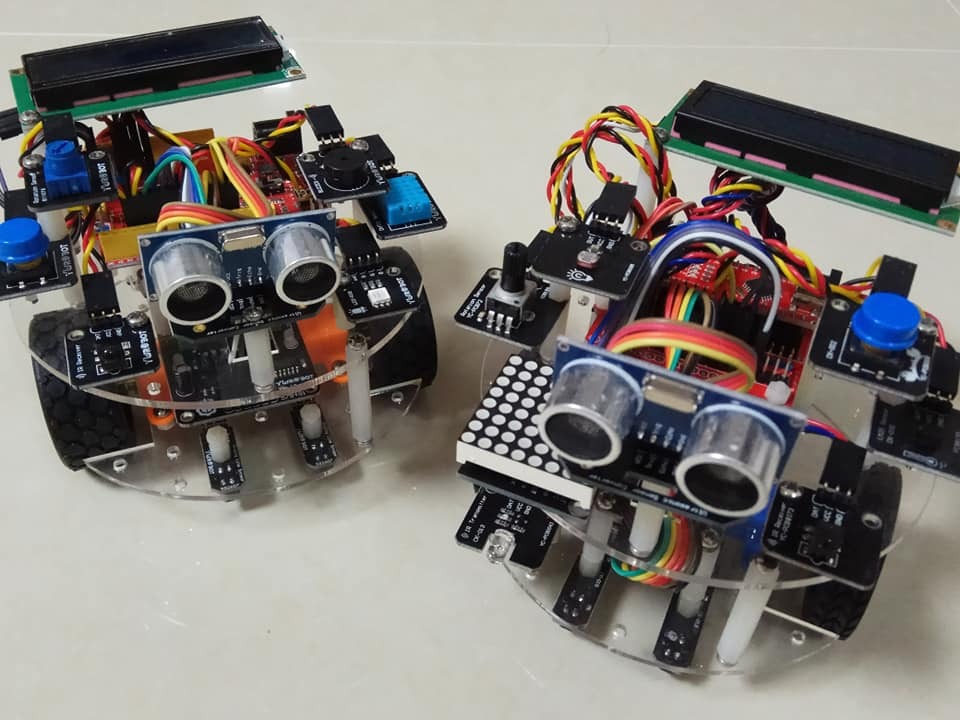

事實上,當時的想法很簡單,3D列印方興未艾,我想讓孩子可以利用3D列印、剪紙勞作、LEGO積木等,設計自己的車子外型。利用課程模組化概念,學習中可以學習設計的經驗、3D建模的技巧、機械結構的概念。
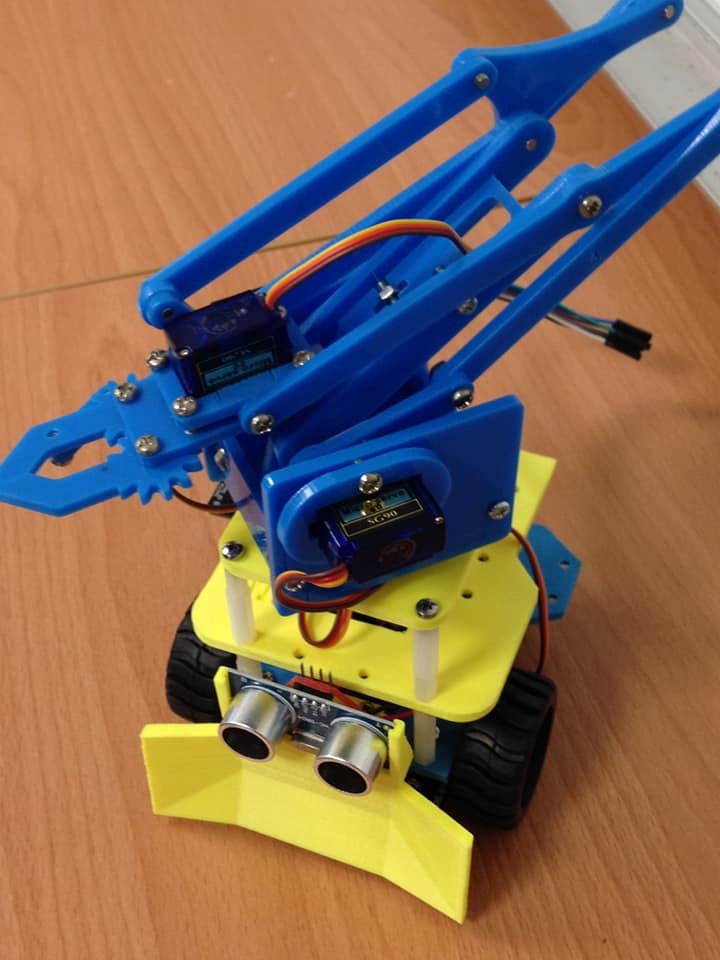


接著,透過機電整合接觸電學與電路的基礎,從知識結合技能,更高階的才是運算思維與程式設計的部份。這些,都可以在一台小小的車子上實踐!形成課程模組。
(可以參考台北市日新國小BEST課程)

也許,玩車子現在已經變成一種形式上的表面效度,但我覺得更重要是孩子快樂嗎?課程的設計與整合,學生學到什麼,或體驗到那些經驗?


很高興捷達的翁如玉總經理從當時就一直支持我這個理念,這兩三年來,經過大家都貢獻與智慧,新的車台有了,透過樂高積木平台的應用,能夠應用的範疇更廣泛。
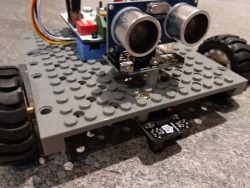
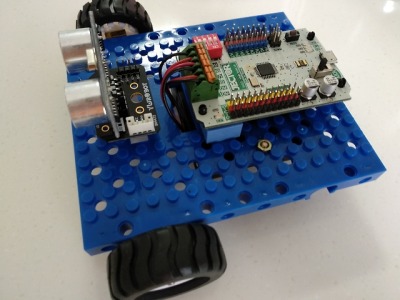

為了能在課程中更加容易的操作與使用,課程也需要有硬體的核心,所以Jector 9453出現了!它的設計是一個整合Arduino NANO與L293D馬達驅動晶片。雖然市面上此類產品很多,多數是NUO,而轉為 Nano 的話,其實芯片核心並沒有變化,但是封裝從 DIP28 改為 TQFP32,軟件方面都不需要變動,程序也通用。硬體上則多了4個引腳。


Jector 9453解決了設備硬體核心的需求,設計的A01、A02、B01、B02可以利用指撥開關與D4、D5、D6、D7進行訊號通斷的控制。

車台有了、微控制板也有了,東西雖不花俏,沒有跟上議題的熱潮!


但這就是教育,我覺得永續才是真正的價值,可擴展性才能被廣泛應用。9453控制板與Sumo基板未來不只是車子,更可以是教育機電應用的好工具或教具。


案例概念

Jector 9453 NANO Bootloader過程全紀錄

2015年2月,曾經因為興趣,寫了一篇《自造你的ARDUINO UNO板》教程,希望透過Step by Step的方式,紀錄並分享我自己的製作經驗,和大家一起學習與研究。製作過程是利用ATMEGA328P-PU PDIP-28 微控制器、麵包板和相關的電子零配件,自造一片自己的Arduino UNO板子。

因緣際會,剛好台灣的捷達科技也開發了一片Jector 9453控制板,不過Jector 9453控制板的設定是Arduino NANO+L293D相容板,所以如需進行Bootloader時,部份過程需要調整,本文主要內容就是介紹Jector 9453控制板,並說明如何進行Bootloader燒錄。

接線:
  1. Jector 9453控制板燒錄Bootloader(Optiboot)需要一片arduino nano來完成燒錄,燒錄過程LED13一直閃爍,如果不閃爍即表示無回應。

  2.  
  3. 利用雙頭母杜邦線,接好線路。上方是支援燒錄的Arduino NANO,下方則是改接Jector 9453 ICSP的位置。

設定「偏好設定」
(這個步驟是為部份版本的Arduino IDE設定,一般可以忽略。)

  1. 打開偏好設定

  2. 加入網址:https://github.com/Optiboot/optiboot/releases/download/v6.2/package_optiboot_optiboot-additional_index.json

  3. 接著選 工具→板子→板子管理員,在最後應該就可以看到Optiboot 6.2的項目,選安裝。

載入ArduinoISP燒錄範本

將ArduinoISP程式上傳到Arduino版子,ISP程式可在IDE介面 檔案 > 範例 >ArduinoISP目錄內的ArduinoISP.ino 檔案,開啟後,上傳到Arduino Nano上。
**這個步驟就是讓Arduino Nano成為ISP燒錄器**


進行燒錄


依照順序選擇
  1. 工具
  2. 開發板:Arduino Nano
  3. 處理器:ATmega328P
  4. 序列埠(選擇你的Arduino Nano連接埠)
  5. 燒錄器:Arduino as ISP
  6. 按下燒錄Bootloader
  7. 接著,你會看見Arduino Nano板子上的TX、RX燈號不斷閃爍,不到一分鐘即可燒錄完成。


Jector 9453控制板的參數:
  1. 主控晶片:ATmage328P-AU(默認Arduino NANO bootloader)
  2. USB串口晶片:CH340
  3. USB介面:MicroUSB
  4. 電機驅動晶片:L293D
  5. 電源要求:+6-12V
  6. 數位I / O:12組(D2 \ D3 \ D4 \ D5 \ D6 \ D7 \ D8 \ D9 \ D10 \ D11 \ D12 \ D13)
  7. PWM腳位:6組(D3\ D5\ D6\ D9\ D10\ D11)
  8. 類比腳位:8組(A0\ A1\ A2\ A3\ A4\ A5\ A6\ A7)
  9. I / O輸出:40 mA
  10. Flash:32 KB(ATmega328P)4 KB用於bootloader
  11. SRAM:2.5 KB(ATmega328P)
  12. EEPROM:1 KB(ATmega328P)
  13. 時脈速度:16 MHz
  14. 工作電流:50MA(不含電機驅動器電流)
  15. 接腳(Pin)形式:3Pin GVS(杜邦)標準介面
    (G-地V-5V S-訊號黃色對應數位;藍色對應類比)
  16. 指撥開關:控制晶片D4 / D5/ D6 / D7訊號與電機驅動器通斷
  17. 電機控制管脚:
    D4(方向)/ D5(速度)控制電機AO1/ AO2
    D7(方向)/ D6(速度)控制電機BO1/ BO2
  18. 電機驅動:≤1000MA

驅動程式下載:連結


2017年10月4日 星期三

Micro:bit MakeCode 的強大分享功能!!

Microsoft MakeCode 是 Microsoft 為 Micro:bit 設計的 Program 平台,透過 JavaScript Blocks 編輯方式,讓學習者非常容易入手。這一篇文章我們不介紹 Micro:bit JavaScript Blocks Editor 這個工具,但要好好推薦它的分享功能。

有別於一般的編輯工具,例如:Scratch、Blockly、Arduino IDE...等。 Micro:bit JavaScript Blocks Editor 是純粹以網頁的編輯模式建立,所以它的分享方式也很「Web」形式。此話做何解釋?簡單的說,一般編成後的分享檔案,通常是以不同的檔案格式,例如:sb2、ino、hex...。Micro:bit JavaScript Blocks Editor 除了可以下載 hex 格式的檔案之外,它還能以網頁(Web)的形式分享:
https://makecode.microbit.org/_b3WXqdgj8arb

這當然就包含了內嵌Web的方式囉!

例如:


這是如何完成呢?

Step 1:編輯完成你的 Program。


 Step 2:點選功能表列上的「分享」按鈕,跳出下圖對話框。

Step 3:選擇分享網址,按【複製】
https://makecode.microbit.org/_Xyv2Ui05RWjd
點選連結會以開新網頁的方式連結分享的內容,可以線上直接開啟編輯器進行練習,也能下載分享或在編輯後的檔案。
Step 4:選擇「嵌入」方式分享
以嵌入方式分享時,需要針對網站的嵌入功能,選擇相應的 HTML 程式碼,複製後再於網頁或 Blog 貼上,即可直接在網頁或 Blog 分享,並且內嵌編輯器的功能,如我們在上述的示例一樣。

Let's Code:Micro:bit 官方網站的11個體驗課程

Start Coding with the JavaScript Blocks Editor

課程頁面:Lessons連結

如何使用JavaScript Blocks 編譯器開始寫程式:

11堂Micro:bit JavaScript Blocks有教學目標,教學流程及範例程式說明的教案文件。

課程名稱資源
Answering Machine答錄機
Guess the Number猜數字
Temperature溫度計
Die Roll電子骰子
Truth or Dare真心話大冒險
Magic 8數字魔術(神奇8號球)
Flashing Heart閃亮的心
Love Meter愛的溫度計
Smiley Buttons笑臉遊戲
Rock Paper Scissors剪刀石頭布
Magic Button磁力遊戲

Using micro:bit in 5 easy steps

利用五個步驟,簡單使用 Micro:bit。
(中英文內容呈現,英文保留官網原有內容)

Step 1: Connect It (連接 Micro:bit)

使用 Micro USB 連接線,連接 Micro:bit 與您的電腦,Micro:bit 支援 Macs, PCs, Chromebooks 和 Linux 系統。
Micro:bit 與電腦的連結非常的簡易,就如同將 USB 隨身碟插入電腦一樣簡單;這與其它開發板比較起來,更加容易適合入門學習,也減少了在教學現場最常發生的硬體連接問題,讓課程更容易回歸編程邏輯的訓練,而非硬體問題的排除。
Connect the micro:bit to your computer via a micro USB cable. Macs, PCs, Chromebooks and Linux systems are all supported. It comes with a fun application, give it a try!
當您連接電腦完成,Micro:bit 會在您的電腦上顯示為 'MICROBIT' 的裝置。
Your micro:bit will show up on your computer as a drive called 'MICROBIT'. Watch out though, it's not a normal USB disk!

Step 2: Program It (開始編程吧!)

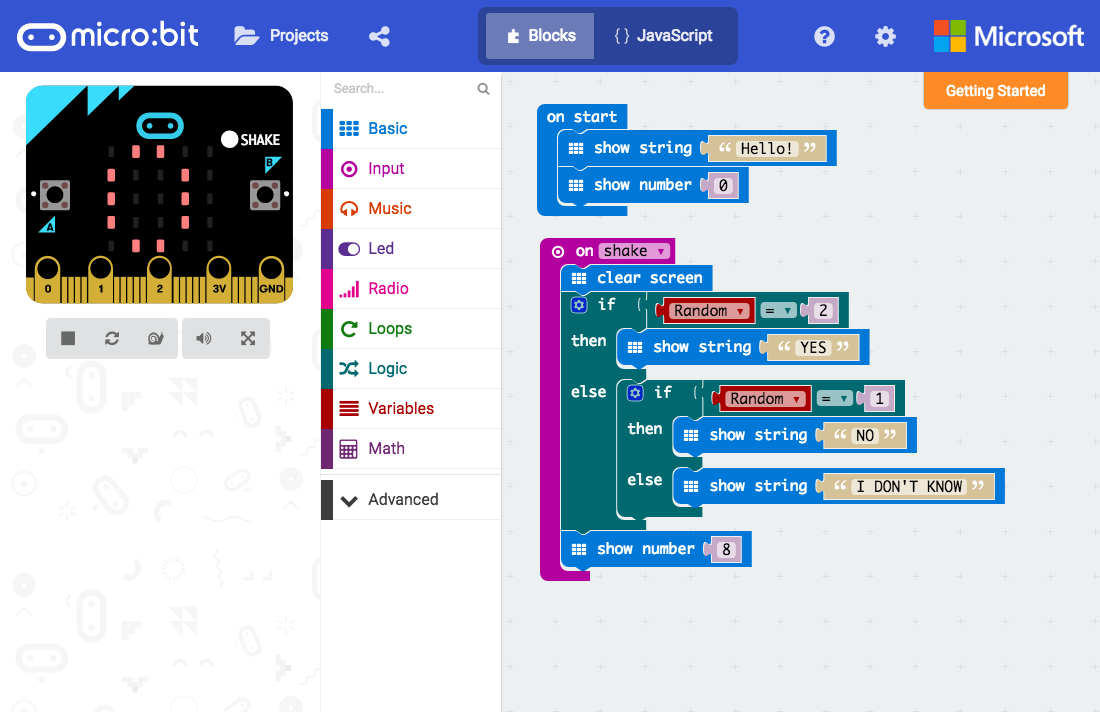
Microsoft 為Micro:bit 建置了一個非常好用的線上平台 Microsoft MakeCode,透過 JavaScript Blocks Editor (編輯器)讓使用者或學生,可以很容易的入門並編輯自己的第一支程式(Program)。現在,您也可以利用下面的圖例,嘗試編輯您的第一支 Micro:bit 程式吧!
Using one of our fantastic editors, write your first micro:bit code. For example drag and drop some blocks and try your program on the Simulator in the Javascript Blocks Editor, like in the image below
請點選這裡來連結到 Micro:bit 的程式編輯器,你可以在上方功能表的齒輪圖示點選"Language"變更語言設定,中文有"繁體中文"與"簡體中文"。第一次使用 Javascript Blocks Editor,建議使用者點選橘色的"Getting Started(入門教程)",入門教程將透過7個步驟,教導使用者完成並下載第一支程式到你的 Micro:bit。

Step 3: Download It (下載你的Program)

依照 Step 2 提到的"入門教程",您應該已經學會下載您編輯的程式至 Micro:bit。在 Microsoft MakeCode 上編輯下載之後的 Program,因為是透過 JavaScript 的編輯器編輯,所以下載後程式是以 HEX 檔案格式儲存。除了直接將檔案儲存在 Micro:bit ,您也可以將檔案下載在電腦上,再傳送至 Micro:bit,傳送方式如下圖的示例,簡單說,就是將 Micro:bit 比擬同 USB 磁碟機,利用 拖拉、複製貼上、傳送至...(Send To)等方法,傳遞檔案。
這樣的方法非常方便,因為利用這個方式,使用者與同儕之間也可以將範例檔,課程中分享的 Hex 直接傳送至 Micro:bit 呈現程式執行的結果。
Click the Download button in the editor. This will download a 'hex' file, which is a compact format of your program that your micro:bit can read. Once the hex file has downloaded, copy it to your micro:bit just like copying a file to a USB drive. On Windows you can right click and choose "Send To→MICROBIT."

Windows "Send To"

Mac Drag and Drop

Mac 電腦直接透過拖拉方式即可執行。

Step 4: Play It (開始玩遊 Micro:bit)

在 Micro:bit 背面有一個黃色 LED 燈,當程式在 Micro:bit 進行編輯讀取時,會不斷閃爍。當編輯完成後即可執行程式。
The micro:bit will pause and the yellow LED on the back of the micro:bit will blink while your code is programmed. Once that's finished the code will run automatically!
注意:Micro:bit 只能讀取 HEX 格式的檔案。
The MICROBIT drive will automatically eject and come back each time you program it, but your hex file will be gone. The micro:bit can only receive hex files and won't store anything else!
Micro:bit 可以讓您透過按鈕、燈光與各種動作,設計有趣的活動。它還提供了無線訊息傳遞,可以讓不同的 Micro:bit 彼此溝通,甚至還有音樂廣播的功能。
What cool stuff will you create? Your micro:bit can respond to the buttons, light, motion, and temperature. It can even send messages wirelessly to other micro:bits using the 'Radio' feature.
Check out thehardwarepage for more inspiration.

Step 5: Master it (掌握你的 Micro:bit)

這一個 Session 只是讓您更快掌握你的 Micro:bit,如果您想更加深入的了解與使用 Micro:bit,在 Let's Code page 中您將學習透過 JavaScript Blocks Editor 與 Python Editor 來編輯你的 Micro:bit Program。除此之外,在官網中同時還提供了非常豐富的示例、案例與新聞、專案,提供學習者更深入掌握 Micro:bit。
This page shows you how to get started with micro:bit, but as well as JavaScript Blocks you can use Python and text-based JavaScript to program your micro:bit. Head over to the
to see the different languages, or check out the
for some things you might like to try out.

Get stand:Micro:bit學習啟航

What do I need to get started?

看了前文的介紹後,您一定迫不及待想要開始進入 Micro:bit 的課程了。Don't Worry! 這一章節,我們將從硬體開始認識 Micro:bit,進而了解 Micro:bit 能做甚麼?如何協助我們進入編程與STEM的世界,認識 Micro:bit 如何協助教育現場進行 ICT/Computer Science,推廣運算思維課程之發展。

哪裡買?

除了官網推薦的分銷點,您也可以直接洽詢各地教育提供商:
  1. 易心科技股份有限公司
    11688 台北市文山區興隆路二段96巷39號1樓
    +886 2 29350601
  2. 水立方工作室 (CLASSROOM)
    林宏哲 經理
    +886 954021421
    Line:jaylin0311
​
網路電商:
  1. YwRobot Studio
  2. 奥松机器人
  3. DFRobot创客品牌店
  4. seeedstudio企业店铺

開始學:

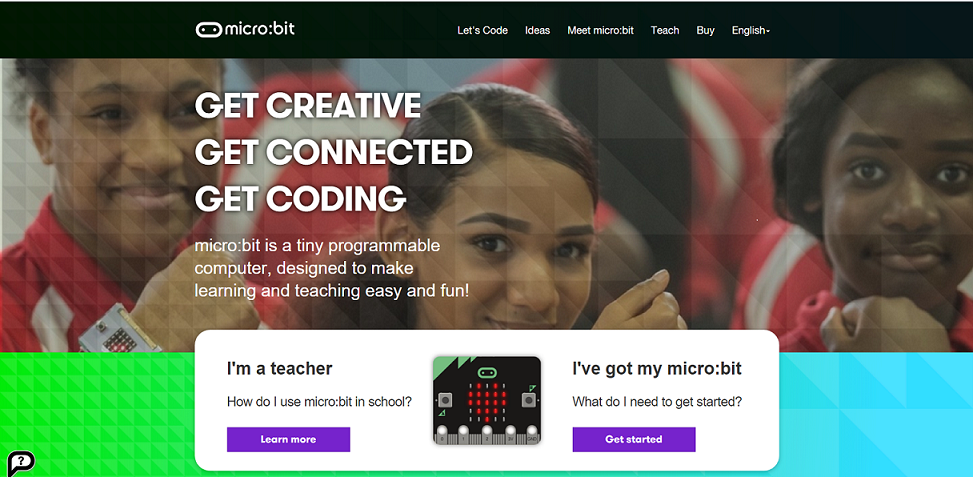
官方網站:官方網站提供了兩個教學的途徑,一個是以教學者 I'm a teacher (Teach)的角度進入,一個是以自學者 I've got my micro:bit (Meet micro:bit)的角度進入。不論您的角色是哪一個?在進入 Coding (Let's Code)之前,以筆者的經驗,學習的步驟能依循 Meet micro:bit、Let's Code、Teach的順序進行,會讓您在學習的過程中慢慢掌握 micro:bit 的硬體、編程工具,理解 micro:bit 編程的方法,同時利用不同的專案與範例,可以強化學習與教學的經驗。
官網中的編程課程,有非常完整的課程學習階梯與專案內容,學習者在掌握這些資源之後,可以很有效的掌握 Micro:bit 的應用。本手冊的課程內容,亦將以官網的學習作為教學進度,在不同章節中呈現,課程將依循章節的進程展開。

其他資源:

網路上有許多資源,都是學習 Micro:bit 的參考資料,筆者茲舉一些提供給大家參考,未瑧之處,也歡迎隨時於線上詢問,例如:麥客樂彼特(Micro:bit)太好玩社,就是非常好的 Facebook 社團資源。筆者也在Trello 上收集一些資源,公開分享,隨時會有增添,各位同好如有需要,也可追蹤。
  1. 阿玉micro:bit研究區:https://sites.google.com/site/wenyumaker2/。
  2. AStar Microbit Shop:http://www.astar-tek.com.tw/。
  3. Micro: bit – ElecFreaks – Devote to open hardware:https://www.elecfreaks.com/category/micro-bit
  4. DFRobot Micro:bit 論壇:http://www.dfrobot.com.cn/community/forum-151-1.html
  5. 官方網站Documentation:https://makecode.microbit.org/docs
  6. Makee Micro:bit: https://oranwind.org/tag/microbit/
  7. 新北市立江翠國中資訊中心呂天齡老師:http://ms2.ctjh.ntpc.edu.tw/~luti/microbit.html
  8. 台中市 moodle Maker 線上課程:http://elesson.tc.edu.tw/md221/course/view.php?id=305
影片:
  1. BBC micro:bit lessons.
  2. Microbit Episodes.
Related Posts Plugin for WordPress, Blogger...