顯示具有 自造者 標籤的文章。 顯示所有文章

2021年2月11日 星期四

用 Raspberry Pi 4B+ 連結 Pico 控制板


 Raspberry Pi 在2021年一開始推出了 Raspberri Pi Pico 控制板,同時也介紹了 Pico 控制板的基本操作應用 Getting-Started,如果對於英文閱讀覺得麻煩,這裡有一篇對岸的文章,可以提供比對參考;也可以看一下黃文玉老師的教學文。對於本文的教學應用,大家還可以與【MicroPython開發環境安裝與GPIO數位/類比測試】和【OLED SSD1327 I2C MicroPython驅動程式開發與測試】延伸閱讀。除此之外,官方的教學文也是很好的學習內容。

Youtuber 老明 Pico 開箱介紹

由於 Raspberry Pi Pico 與 Raspberry Pi 4B+ 或 Raspberry Pi Desktop 都是由樹莓派基金會所開發,所以在連接與應用上也是最容易的,基本上無論是Raspberry Pi OS (Full),或者是 Raspberry Pi Desktop ,都是只要開啟系統,連接 Raspberry Pico 就可以開始進行操控。

這篇文章,我們將介紹如何利用 Raspberry Pi 4B+ 連結 Pico 控制板,透過 Raspberry Pi OS 內建的軟體開發工具「Thonny Python IDE」進行 Python 程式編輯,操控 Pico 控制板。


2020年3月21日 星期六

在 Raspberry Pi 4 上安裝 Cheomium OS!設計專屬的 ChromeBox!


這一篇文章,分享一下我在Raspberry Pi 4 上面安裝 Chromium OS的過程。將您的Raspberry Pi變成 Chromium OS Box。在您安裝之前,必須要了解一下關於 Chromium OS的一些基本訊息。

Chromium OS 是一個 免費的開源操作系統, 旨在運行 Web應用程序 和瀏覽 World Wide Web。它的開發版 Chrome操作系統,是由 Google 所作的一個 Linux發行版作業系統。

與Chrome OS一樣,Chromium OS基於 Linux內核,但其主要 用戶界面是 Chromium 瀏覽器, 而不是 Google Chrome瀏覽器。Chromium 還包括 Portage 軟件包管理器,該軟件包管理器最初是為 Gentoo Linux 開發。由於Chromium OS和 Chrome OS 使用 Web瀏覽器引擎作為使用者界面,因此它們面向 Web應用程式而不是桌面應用程式或移動裝置應用程式。

基於這些資訊,Chromium OS 與目前的 Chrome OS還是有些差異,Chromium OS 只使用 Web APPs,它不提供 Google Play,與安裝 Android APPs 的功能。有興趣在 Raspberry Pi 上使用 Google Play 應用程式的使用者,可以另外安裝 Android for Raspberry Pi 的系統。

2020年3月14日 星期六

安裝與設定 Raspberry Pi 4 (六) --- 桌面設定

基本上《安裝與設定 Raspberry Pi 4 (一)》至《安裝與設定 Raspberry Pi 4 (五)》即已完成了Raspberry Pi 的作業系統與應用程式的基礎設置,一般使用者與學生也能夠進行常規工作、資料搜尋與文書處理。


接下來只是一些桌面設置的小技巧。如上圖,這個畫面看起來是不是也很 Windows 啊!題外話,用了 Raspberry Pi 的 Raspbian (Linux) 系統,功夫一定會進步的。簡單說,工具本來就是都一樣,只是操作的習慣被制約了!會使用 Windows 和 MS Office,沒道理不會其他桌面系統與文書處理工具。其實這種經驗的遷移正是資訊素養的表現。

言歸正題,把桌面弄得很 Windows 也許沒有甚麼意義!但希望這種親切感的氛圍下,能幫助大家習慣使用 Raspberry Pi。


安裝與設定 Raspberry Pi 4 (五) --- Chromium 同步設定

Chromium 是 Google 為發展自家的瀏覽器 Google Chrome 而開啟的計畫,以 BSD 授權條款等數種授權發行並開放原始碼。Chromium 與 Google Chrome 共享大部分程式碼和功能,但功能和商標之間有一些細微差別。(維基百科)


在 Raspberry Pi 的 Raspbian Buster 上內建 Chromium,使用者可以透過它與 Google Chrome 進行同步。這邊文章,我們接介紹利用同步的功能,使用 Chrome Web APPs 的設定方式。


安裝與設定 Raspberry Pi 4 (四) --- LibreOffice 中文化設定


Raspberry Pi 安裝完成 Raspbian Buster ( Debian 10 ),系統已內建 LibreOffice。

初次開啟 Raspbian Buster 內建的 LibreOffice 應用程式,會發現程式介面是英文版本。因此,這篇文章將為大家介紹如何將 LibreOffice 的操作介面中文化。


安裝與設定 Raspberry Pi 4 (三) --- 中文字型設定

前兩篇關於安裝與設定 Raspberry Pi 4 的文章內容,我們已經對 Raspberry Pi 4 做了基礎的環境設置,接下來,我們將對 Raspbian 系統進行中文字型的安裝與設定。


2020年3月13日 星期五

安裝與設定 Raspberry Pi 4 (二) --- 輸入法設定

Raspbian 安裝完成後,我們需要新增輸入法!傳統的輸入法通常會利用終端機模擬器下載與安裝設定,大家可以參考《Raspberry Pi | 樹莓派中文輸入法設定 - 黑修斯的隨手札記》提供的方法。

圖片由 Deediao Yeh 提供

不過這邊我將提供另一種方法,直接由開始功能表的偏好設定中的〈Add/Remove Software〉新增輸入法。


2020年3月12日 星期四

安裝與設定 Raspberry Pi 4 (一) --- 系統安裝


去年(2019) Raspberry Pi 原廠推出了1GB、2GB 與 4GB 三種版本的第四代數莓派。這篇文章將以我購買的 Raspberry Pi 4GB V1.2 版 (1.2版的差異) 作為安裝與設定的主要單板電腦。

新一代外觀 Raspberry Pi 外觀

新一代 Raspberry Pi 4 在記憶體方面新增 1GB、2GB、4GB 三種記憶體容量,內建藍芽與Wifi,也提供了 USB 3.USB 3.0 介面,電源提供方式變更為 USB-C,這一部分要注意,早期版本的 Raspberry Pi 4 有 USB-C 的充電問題,所以購買時請記得選擇 V1.2 版。其他相關的硬體內容,可以參考陸向陽老師《第四代樹莓派舞劍 意在「桌上型PC」!》這篇文章,內有詳盡的介紹。

需要那些相關配件呢?我以網路P店為例介紹一下!有興趣的朋友請自行參考購買,本文就不再贅述。


  1. 樹莓派第4代Raspberry Pi 4 Model B單板電腦4GB RAM
  2. SanDisk Ultra microSD UHS-I 64GB 記憶卡-白 (公司貨) 80MB/s
  3. 樹莓派4適用:micro HDMI轉HDMI線,1.8米,公對公
  4. 樹莓派第4代 Raspberry Pi 4 Topcom 18W USB Type C PD / QC 電源快速充電器
     USB-C 充電線
  5. 樹莓派第4代 Raspberry Pi 4 Model B 專用雙風扇散熱 散熱片鋁合金金屬外殼


好了,不囉嗦!開始進行 Raspberry Pi 的設定吧!

2018年7月21日 星期六

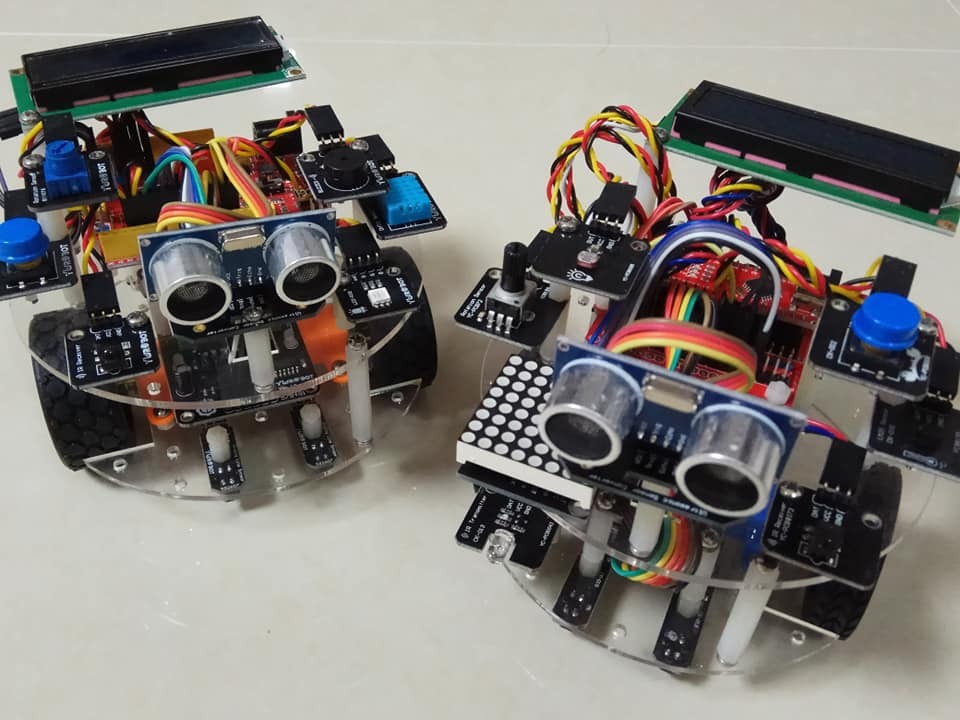
「SumoCar 相噗車」的發展回顧


看了網站上有相撲車,我也興起了自製相撲車的想法,幾經好友們的協助,在軟硬體的結合下,終於有了我第一代的SumoCar出現。後來,在宇宙機器人Transformer與李俊青老師的開發與加持下,出現了我第二代的「YWROBOT SENSOR MODULE ROBOT」。


事實上,當時的想法很簡單,3D列印方興未艾,我想讓孩子可以利用3D列印、剪紙勞作、LEGO積木等,設計自己的車子外型。利用課程模組化概念,學習中可以學習設計的經驗、3D建模的技巧、機械結構的概念。


接著,透過機電整合接觸電學與電路的基礎,從知識結合技能,更高階的才是運算思維與程式設計的部份。這些,都可以在一台小小的車子上實踐!形成課程模組。
(可以參考台北市日新國小BEST課程)

也許,玩車子現在已經變成一種形式上的表面效度,但我覺得更重要是孩子快樂嗎?課程的設計與整合,學生學到什麼,或體驗到那些經驗?


很高興捷達的翁如玉總經理從當時就一直支持我這個理念,這兩三年來,經過大家都貢獻與智慧,新的車台有了,透過樂高積木平台的應用,能夠應用的範疇更廣泛。


為了能在課程中更加容易的操作與使用,課程也需要有硬體的核心,所以Jector 9453出現了!它的設計是一個整合Arduino NANO與L293D馬達驅動晶片。雖然市面上此類產品很多,多數是NUO,而轉為 Nano 的話,其實芯片核心並沒有變化,但是封裝從 DIP28 改為 TQFP32,軟件方面都不需要變動,程序也通用。硬體上則多了4個引腳。


Jector 9453解決了設備硬體核心的需求,設計的A01、A02、B01、B02可以利用指撥開關與D4、D5、D6、D7進行訊號通斷的控制。

車台有了、微控制板也有了,東西雖不花俏,沒有跟上議題的熱潮!


但這就是教育,我覺得永續才是真正的價值,可擴展性才能被廣泛應用。9453控制板與Sumo基板未來不只是車子,更可以是教育機電應用的好工具或教具。


案例概念

Jector 9453 NANO Bootloader過程全紀錄

2015年2月,曾經因為興趣,寫了一篇《自造你的ARDUINO UNO板》教程,希望透過Step by Step的方式,紀錄並分享我自己的製作經驗,和大家一起學習與研究。製作過程是利用ATMEGA328P-PU PDIP-28 微控制器、麵包板和相關的電子零配件,自造一片自己的Arduino UNO板子。

因緣際會,剛好台灣的捷達科技也開發了一片Jector 9453控制板,不過Jector 9453控制板的設定是Arduino NANO+L293D相容板,所以如需進行Bootloader時,部份過程需要調整,本文主要內容就是介紹Jector 9453控制板,並說明如何進行Bootloader燒錄。

接線:
  1. Jector 9453控制板燒錄Bootloader(Optiboot)需要一片arduino nano來完成燒錄,燒錄過程LED13一直閃爍,如果不閃爍即表示無回應。

  2.  
  3. 利用雙頭母杜邦線,接好線路。上方是支援燒錄的Arduino NANO,下方則是改接Jector 9453 ICSP的位置。

設定「偏好設定」
(這個步驟是為部份版本的Arduino IDE設定,一般可以忽略。)

  1. 打開偏好設定

  2. 加入網址:https://github.com/Optiboot/optiboot/releases/download/v6.2/package_optiboot_optiboot-additional_index.json

  3. 接著選 工具→板子→板子管理員,在最後應該就可以看到Optiboot 6.2的項目,選安裝。

載入ArduinoISP燒錄範本

將ArduinoISP程式上傳到Arduino版子,ISP程式可在IDE介面 檔案 > 範例 >ArduinoISP目錄內的ArduinoISP.ino 檔案,開啟後,上傳到Arduino Nano上。
**這個步驟就是讓Arduino Nano成為ISP燒錄器**


進行燒錄


依照順序選擇
  1. 工具
  2. 開發板:Arduino Nano
  3. 處理器:ATmega328P
  4. 序列埠(選擇你的Arduino Nano連接埠)
  5. 燒錄器:Arduino as ISP
  6. 按下燒錄Bootloader
  7. 接著,你會看見Arduino Nano板子上的TX、RX燈號不斷閃爍,不到一分鐘即可燒錄完成。


Jector 9453控制板的參數:
  1. 主控晶片:ATmage328P-AU(默認Arduino NANO bootloader)
  2. USB串口晶片:CH340
  3. USB介面:MicroUSB
  4. 電機驅動晶片:L293D
  5. 電源要求:+6-12V
  6. 數位I / O:12組(D2 \ D3 \ D4 \ D5 \ D6 \ D7 \ D8 \ D9 \ D10 \ D11 \ D12 \ D13)
  7. PWM腳位:6組(D3\ D5\ D6\ D9\ D10\ D11)
  8. 類比腳位:8組(A0\ A1\ A2\ A3\ A4\ A5\ A6\ A7)
  9. I / O輸出:40 mA
  10. Flash:32 KB(ATmega328P)4 KB用於bootloader
  11. SRAM:2.5 KB(ATmega328P)
  12. EEPROM:1 KB(ATmega328P)
  13. 時脈速度:16 MHz
  14. 工作電流:50MA(不含電機驅動器電流)
  15. 接腳(Pin)形式:3Pin GVS(杜邦)標準介面
    (G-地V-5V S-訊號黃色對應數位;藍色對應類比)
  16. 指撥開關:控制晶片D4 / D5/ D6 / D7訊號與電機驅動器通斷
  17. 電機控制管脚:
    D4(方向)/ D5(速度)控制電機AO1/ AO2
    D7(方向)/ D6(速度)控制電機BO1/ BO2
  18. 電機驅動:≤1000MA

驅動程式下載:連結


2014年11月10日 星期一

資訊教育:從「數位學習」到「數位製造」,來談談【Fablab】!

前言:

談起數位學習,從早期的資訊融入、科技設備導入教室,一直到近年來的智慧教室、行動學習,數位化科技在個人電腦產品日益成熟下,以各式型態出現在我們的周遭,教育現場對於科技的影響衝擊,猶如海嘯般襲來;面對教學上的連結,教師不再只是培養個人利用技術的學習,更需要與教學同僚進行社群式的相互合作。


目前,台灣各地推廣「行動學習」的課程部分,我個人將它界定在學習性「創作」,長遠來看,除了科技設備的技術性應用能力培養之外,亦包含了「知識管理」的學習概念,在學習的創新部分,則較偏向「資料」型態的產出。為什麼要談「製造」,看似離教學現場非常遙遠的場域產出型態。事實上不然,2011年,美國總統奧巴馬先生,在新版的《美國創新戰略》指出,美國未來的經濟增長和國際競爭力取決於其創新能力。透過公共和私營部門聯合,以加強科學、技術、工程和數學(STEM)教育的「創新教育運動」。


影片:Neil Gershenfeld 談數位製造的未來


2014年10月15日 星期三

走遊科學教育館,深入《自造世代》!

「代工已死,自製當道?顛覆製造業的思維,邀您一起來跟進!」~趁著連假的周末,到台北國立科學教育館參加了一場很特別的放映會《自造世代》!這是一部完完全全由台灣人團隊所拍攝的紀錄片(影片詳細介紹連結),用細膩的觀察與表現呈現出來。片中訪問美國自造者運動主要靈魂人物、科技領域中世界級的思想領袖,探討這樣的運動將為社會經濟及製造業,如何帶來重大影響。


許多人也許會以為,Maker = 黑手?製造者 = 工人?影片中,提醒了我們在工業革命與資訊化革命後,人們漸漸失去的本能;因為大量的複製,我們正在流失的創意。國立台灣科學教育館朱楠賢館長的一段話讓我深有所感:「近年來,我們的PISA科學、閱讀成績越來越好,都是前幾名;但是反觀以色列,排名都是在20幾名以後;然而,以色列在近10年內卻能培養10幾位諾貝爾獎得主,台灣卻無法?」近年來,不論是政府的教育改革,亦或是發展得如火如荼的行動學習、翻轉教育!如果,我們要追求的只是成績、成效、績效...,而不是從觀念上,體制上的徹底改變,培養孩子的合作學習精神,面對問題的邏輯思考力。只是著重於學識或知識上的累積,是不足夠的。


這影片,不僅讓我看到國外許多Maker的神奇之處(真的會飛天鑽地),更重要的是Maker的精神:Maker需要透過社群連結、分享,鼓勵冒險、創新。而這些正是目前教育上最需要的「探尋」和「發現」的思維。(感謝顧樺的註解)。Maker已不只是所謂的在地製造,而是一種「態度」。如果你錯過了當天的活動,來欣賞這篇部落格的介紹吧!接下來的繼續閱讀,分享個人在教學課程上的一些拓展想法(以科技應用為導入的課程設計)。


2014年10月13日 星期一

智造時代,來去開趴!

...緣起

在一次地噗聚(2014/08/24新竹噗聚)中,我與原禎一路暢談,突破我長期來的困惑,行動載具一直停留在閱讀、媒體、知識搜尋與整合、社群...等「創作」的知識性學習面向,但是讓學生動手操作這一部分,卻似乎隔著一塊玻璃。聊著聊著!從機器人、積木,一直聊到最近很火紅的Maker(創客:親子天下也做了不錯報導)與物聯網(維基百科),也聊出了一些想法。


霧裡看花....?

在我的雛型概念中,比較長遠的目標在「STE(A)M」部分,因為學科發展才是課程的基礎與重點。至於在行動學習部分,我定義在「創作」,再藉由 Fablab 教室,整合「美勞」、「音樂」、「表演藝術」、「烹飪」、「手工藝」、「科展」...等不同的學習課程在學習內容中呈現。畢竟 Maker 的內涵就在於「合作學習」、「解決問題」。利用課程的延伸訓練學生的「創造力」,從不同的面向與學習的層次,培養學生的「創意」與「創新」能力。


曙光...

這過程,也要感謝許多好友與噗友的協助,除了原禎,也要謝謝仲佑兄即時的提醒,在課程上要注意創客的課程內涵,課程的面向,不要被資訊、科技喜好的職業病影響,過度集中在機器人、數位科技的區塊,反而失去了學習的多元性與活潑。
我心目中最具教育創客精神的是阿簡與小P老師,阿簡老師是我一直Follow的對象,從他的幾則機器人與SciCore科儀(SciCore科學儀器通用控制器)分享文,發現了科學學習的樂趣,如同顏國雄(雄哥)老師說的:「在學習過程,先不思索課程的設計完整度與完成度,至少先引發孩子的學習樂趣,就很有意義」。是的,這的確是,至少孩子在這過程,接觸了新的可能。還要感謝小P老師,播冗與我小聊一番,他更幫我點出一個重點,「科學」、「科技」是有很大差異的,所以在「STE(A)M」的課程設計中,非常需要注意它們的差別來設計課程,小P老師提到:「科學比較談研究與發現,這些比較偏向生活科技,科學的樂趣是---發現一個現象。科技,是做一個東西出來。」小P老師做了一個很經典的比喻,容我分享出來!
在研究機械手臂的時候產生一個疑問! 要多少力量的推力,
可以拉起多重的東西,
而且不會翻倒?
就很可能變成一個科學問題。
然後假設學生有疑問!
那就可以分兩種方向解決:
一個是查資料,獲得答案。老師直接講也可以...然後知道答案後,再從maker的角度去解決問題。讓機械手臂可以順利運作,並且知道限制。
另一個方向,就是真的轉變成科學問題,
去研究取得數據,推出理論。

發想...

由於目前是實驗階段,配合我自己開設的社團課程。再從最近掌握的資料中,我個人覺得 Arduino 是不錯的開源工具,非常適合自造應用,在應用上可以很直覺,模組更是五花八門。不論是測量、數據收集、機器人...而且可以在網路上找到各式各樣的應用與程式碼。再加上它在現有課程的培養上(資訊課程),可以搭配學生的既有能力達到,算是很容易入門的工具。小孩可以在做中玩、玩中學,讓學習這件事更有樂趣。
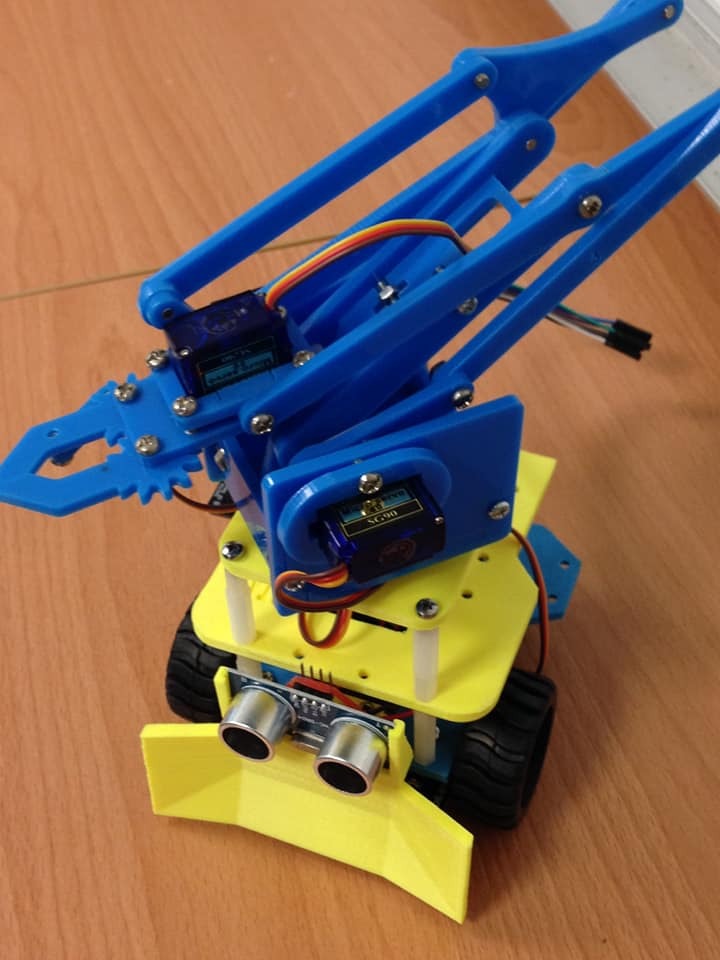
雖然機器人是我的 Fablab 課程的一部分,其實我還是希望重點在coding的邏輯訓練,了解一些語法的變化會產生甚麼結果。有了這樣的經驗,再去複製到創作或設計解決問題方法的可能。所以不論是 Arduino 車子和 MeArm手臂,都只是課程中認識 Coding 的媒介(增加樂趣而已),反而是從他們的舊經驗中 (Scratch) 去認識程式語言與設備的關係(走由科學教育館,深入《自造世代》!)。再將這些經驗應用於學科課程中。
以我們中學生社團學習為例:
他們透過樂高機器人
與美國學生組成國際團隊
參加競賽
比賽不是重點
而是過程的文化衝擊、思想整合
再加上語言能力的訓練
這些就算是maker精神.....吧
這其中需要語言能力、溝通技巧、資訊能力、學科知識...等
10月12日的國慶連假,一群噗友相約,來去取經,謝謝中軟科技的連宏城老師,他將應用的課程都已經準備好,從 S4A 到 ArduBlock。這一次,一起創客開趴!

Related Posts Plugin for WordPress, Blogger...